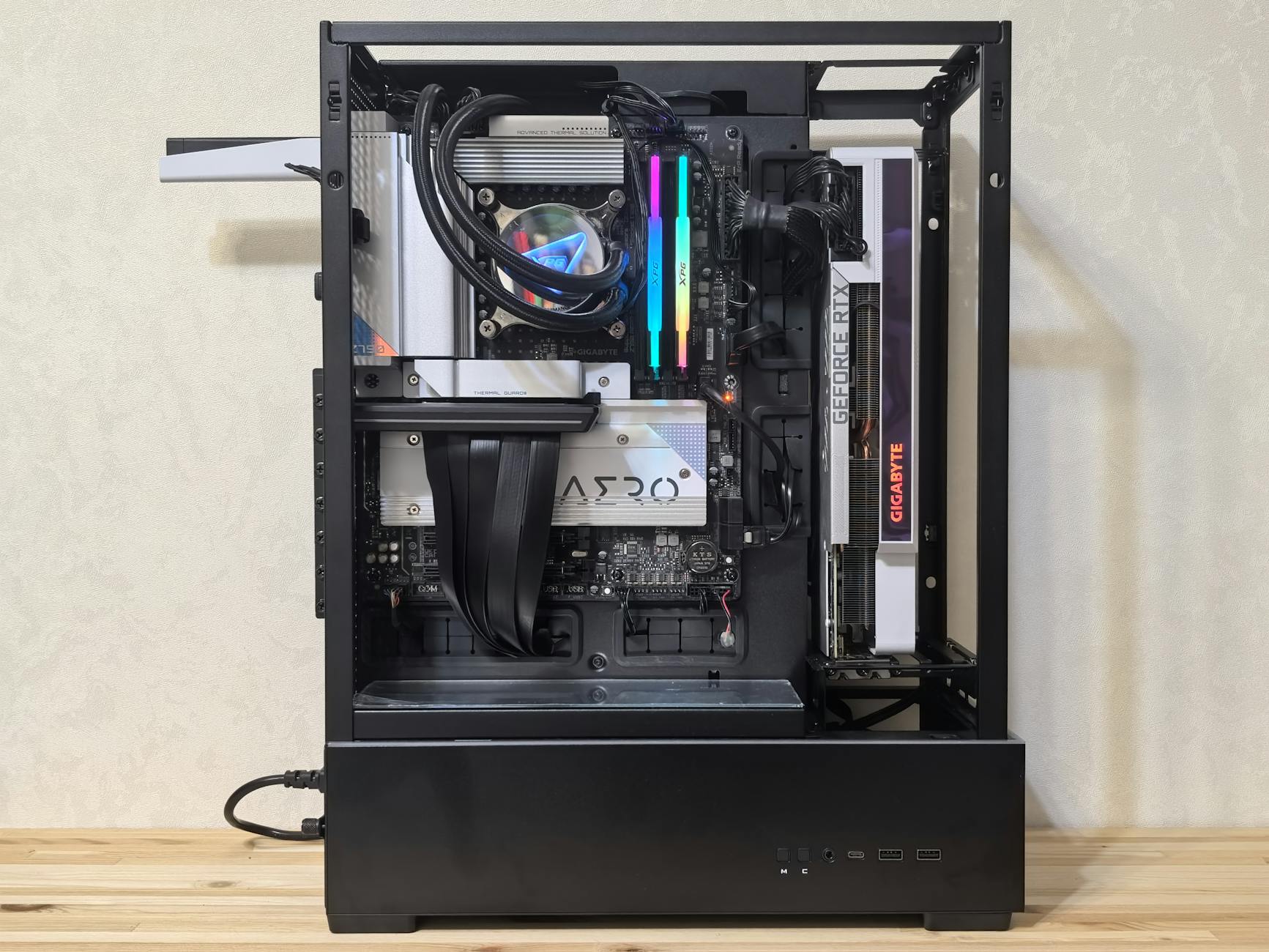
Od pomysłu do planu – czego naprawdę potrzebujesz do grania
Jakie gry, jaka rozdzielczość, ile klatek na sekundę
Punkt wyjścia przy budowaniu własnego komputera do gier to precyzyjne określenie, do czego sprzęt ma służyć. Inaczej dobiera się podzespoły, jeśli głównym celem są gry e-sportowe typu CS2, Valorant czy League of Legends, a inaczej, gdy priorytetem są nowe tytuły AAA z wysokimi detalami graficznymi. Kluczowe są trzy parametry: rodzaj gier, rozdzielczość obrazu oraz docelowa liczba klatek na sekundę (FPS).
Gracze nastawieni na produkcje e-sportowe zwykle celują w możliwie wysokie FPS – 144, 165, a nawet 240 klatek na sekundę – przy rozdzielczości 1080p lub 1440p. Taki scenariusz mocno obciąża procesor i wymaga szybkiego monitora, natomiast graficznie gry e-sportowe są najczęściej lżejsze. Z kolei w tytułach AAA wielu użytkowników wybiera 60–90 FPS przy nastawieniu na wysokie lub bardzo wysokie detale, często już w 1440p, a coraz częściej w 4K. Tam z kolei dominującą rolę odgrywa karta graficzna.
W praktyce rozsądnie jest zadać sobie kilka konkretnych pytań i odpowiedzieć na nie uczciwie wobec własnego budżetu:
- W co gram najczęściej: e-sport, gry singleplayer AAA, symulatory, MMO?
- Jaką rozdzielczość ma mój monitor lub jaką planuję kupić: 1080p, 1440p, 4K?
- Czy ważniejsze są dla mnie ultra detale, czy płynność i responsywność (wysokie FPS)?
- Czy poza graniem planuję montaż wideo, streaming, pracę z dużymi plikami?
Im precyzyjniejsza odpowiedź, tym łatwiej dobrać rozsądny zestaw. Komputer do gier dla początkujących nie musi być „na wyrost” we wszystkim – zbyt ogólne założenie „ma odpalić wszystko na max” kończy się przeinwestowaniem w niepotrzebnie drogie części lub rozczarowaniem, gdy budżet nie udźwignie takich ambicji.
PC do wszystkiego vs. wyspecjalizowany komputer do gier
Wiele osób chce, aby nowy komputer był jednocześnie maszyną do gier, pracy i multimediów. Co do zasady da się to połączyć, ale zawsze wymaga to kompromisów. PC do wszystkiego zwykle oznacza konieczność uwzględnienia dodatkowych wymagań, np. większej ilości RAM, mocniejszego procesora do pracy wielowątkowej czy większej przestrzeni dyskowej na projekty.
Wyspecjalizowany komputer do gier koncentruje się przede wszystkim na wydajności w grach. Największy udział w końcowym FPS mają karta graficzna i procesor, ale również pamięć RAM oraz szybkość dysku wpływają na komfort rozgrywki. Taki zestaw w najprostszej formie może mieć „tylko” 16–32 GB RAM, jeden szybki dysk SSD na system i gry oraz procesor dobrany pod typowe obciążenia gamingowe, bez nadmiarowej mocy w zadaniach profesjonalnych.
PC „do wszystkiego” będzie często droższy, bo trzeba balansować podzespoły pod różne obciążenia. Przykład: osoba, która montuje wideo w 4K i równocześnie gra w nowe gry, skorzysta z większej liczby rdzeni CPU (np. 8–12), 32 GB RAM lub więcej i większej przestrzeni SSD. Dla kogoś, kto głównie gra w sieciówki i sporadycznie obrabia zdjęcia, taka nadbudowa może być zbędna.
Najważniejsze pojęcia: FPS, rozdzielczość, ustawienia graficzne
FPS (frames per second) oznacza liczbę klatek na sekundę wyświetlanych przez komputer. Im więcej FPS, tym płynniejszy obraz i szybsza reakcja na ruch myszy. Płynne minimum dla wielu gier to około 60 FPS, ale w dynamicznych strzelankach różnica między 60 a 144 FPS jest wyraźnie odczuwalna.
Rozdzielczość (np. 1920×1080, 2560×1440, 3840×2160) określa liczbę pikseli na ekranie. Im wyższa rozdzielczość, tym ostrzejszy i bardziej szczegółowy obraz, ale też większe obciążenie karty graficznej. Ta sama gra w 1080p i w 4K może wymagać nawet dwukrotnie mocniejszej karty, aby utrzymać podobny FPS.
Ustawienia graficzne (niski, średni, wysoki, ultra) wpływają na jakość cieni, oświetlenia, tekstur czy efektów specjalnych. Obniżenie kilku „ciężkich” suwaków często pozwala zyskać dziesiątki FPS niemal bez zauważalnej utraty jakości. Dla wielu użytkowników „wysokie” detale są optymalnym kompromisem między wyglądem a płynnością.
Warto znać też pojęcie V-Sync (synchronizacja pionowa) i technologii typu G-Sync czy FreeSync. Klasyczny V-Sync synchronizuje liczbę klatek z odświeżaniem monitora (np. 60 Hz), co może wyeliminować rwanie obrazu (tearing), ale czasem kosztem opóźnienia. G-Sync/FreeSync dynamicznie dopasowują częstotliwość odświeżania monitora do liczby FPS, zapewniając płynniejszy obraz przy mniejszych opóźnieniach.
Jak czytać wymagania sprzętowe gier
Producenci gier publikują zwykle trzy zestawy wymagań: minimalne, zalecane i coraz częściej opisowe „wysokie/ultra” lub „4K”. Minimalne specyfikacje oznaczają konfigurację, na której gra się „uruchomi”, ale nie musi działać komfortowo. Zalecane wymagania są bliższe temu, czego oczekuje większość graczy – najczęściej dotyczy to płynnej rozgrywki w rozdzielczości 1080p przy średnich–wysokich ustawieniach.
Dla własnego zestawu warto przyjąć orientacyjną zasadę:
- Minimalne wymagania gry – to poziom, którego lepiej nie traktować jako celu przy nowym PC.
- Zalecane wymagania – dobry punkt odniesienia dla zestawu budżetowego w 1080p.
- Konfiguracje „high/ultra” – wskazówka dla zestawów celujących w 1440p lub wyższe detale.
Przy czytaniu wymagań najlepiej patrzeć na konkretne modele podane w specyfikacji i szukać ich odpowiedników generacyjnych. Jeśli gra zaleca np. GeForce’a z serii „60” sprzed kilku generacji (np. GTX 1060), współczesny odpowiednik z tego samego segmentu (np. RTX z serii 60 z nowszej generacji) będzie zwykle znacznie mocniejszy.
Gotowy komputer, laptop gamingowy czy składanie samodzielne
Przed wejściem w składanie komputera krok po kroku, wiele osób porównuje trzy opcje: gotowy komputer stacjonarny, laptop gamingowy oraz samodzielnie złożony PC. Każde rozwiązanie ma plusy i minusy.
Gotowy komputer ze sklepu zapewnia wygodę – przychodzi złożony, często z systemem, z jedną fakturą i wspólną gwarancją. Minusy to często słabszy zasilacz, gorsza płyta główna lub pamięć RAM, a także mniejsza elastyczność doboru komponentów. Zdarza się, że w gotowcach „oszczędza się” na niewidocznych na pierwszy rzut oka elementach.
Laptop gamingowy kusi mobilnością i brakiem konieczności składania czegokolwiek. Jest jednak zwykle głośniejszy, cieplejszy i mniej opłacalny w przeliczeniu na klatki na sekundę za złotówkę. Dodatkowo rozbudowa laptopa jest ograniczona: można zwykle dodać RAM lub dysk, ale procesora czy karty graficznej najczęściej nie da się wymienić.
Samodzielne składanie komputera do gier wymaga więcej czasu i zaangażowania, ale daje największą kontrolę nad doborem podzespołów, łatwiejszą późniejszą modernizację i, co do zasady, lepszy stosunek wydajności do ceny. Dla początkujących proces może wydawać się skomplikowany, jednak przy spokojnym podejściu i trzymaniu się instrukcji jest w pełni osiągalny – a satysfakcja z własnoręcznie złożonego zestawu jest trudna do przecenienia.
Budżet i strategia zakupów – jak nie przepłacić i nie żałować
Ustalanie budżetu i podział na kluczowe komponenty
Realistyczne podejście do budżetu to fundament. Najlepiej zacząć od kwoty całkowitej, obejmującej nie tylko „skrzyneczkę”, lecz także monitor, system operacyjny, peryferia (klawiatura, mysz, słuchawki) oraz ewentualny system chłodzenia dodatkowego. Wiele osób koncentruje się wyłącznie na cenie samego komputera, a później okazuje się, że brakuje środków na sensowny monitor lub porządną myszkę.
Przy typowym budżetowym zestawie gamingowym rozsądnie jest przyjąć orientacyjny rozkład:
- Karta graficzna – około 30–40% budżetu na „budę”.
- Procesor – około 20–25%.
- Płyta główna – 10–15% (bez skrajnych oszczędności).
- Pamięć RAM – 10–15%.
- Dyski – 10–15% (w zależności od pojemności).
- Zasilacz i obudowa – łącznie około 15–20%.
To nie jest sztywny schemat, ale punkt odniesienia. Skrajne oszczędzanie na zasilaczu, płycie głównej czy dyskach może przynieść problemy w dłuższej perspektywie, a „pakowanie wszystkiego” w kartę graficzną kosztem reszty prowadzi do nierównowagi – mocne GPU ograniczone przez słaby procesor albo wolny RAM nie pokaże pełni możliwości.
Zasada mocniejszej karty graficznej – w rozsądnych granicach
W grach, zwłaszcza w wyższych rozdzielczościach, karta graficzna jest najczęściej najważniejszym elementem zestawu. Dlatego przy danym budżecie dobrze jest zapewnić GPU nieco wyższej klasy, nawet kosztem zejścia o jeden poziom w dół z procesorem, o ile nie planujesz intensywnych zadań CPU (montaż wideo, duże projekty 3D).
Przykładowo: jeśli do wyboru jest kombinacja „bardzo mocny procesor + średnia karta” kontra „sensowny procesor + mocna karta”, to w typowym komputerze do gier rozsądniejsza będzie druga opcja. Zbyt słaby procesor może jednak ograniczać kartę (tzw. bottleneck), zwłaszcza w grach mocno procesorowych i przy niskich rozdzielczościach, gdzie GPU ma „lżej”.
Praktyczny kompromis dla gracza, który nie streamuje i nie montuje wideo profesjonalnie: procesor ze średnio-wyższej półki, ale nie topowy, plus karta graficzna możliwie mocna w danym budżecie. W przypadku, gdy dochodzą dodatkowe zadania, warto już myśleć o nieco wyższym modelu CPU i 32 GB RAM, nawet kosztem lekkiego obniżenia klasy GPU.
Po więcej kontekstu i dodatkowych materiałów możesz zerknąć na więcej o technologia.
Kupno wszystkiego od razu czy stopniowa rozbudowa
Strategia zakupów zależy od budżetu dostępnego „tu i teraz” oraz cierpliwości. Kupno wszystkich elementów naraz ma tę zaletę, że od razu otrzymuje się spójny zestaw, który można złożyć i zacząć używać. Łatwiej też dopasować części pod kątem kompatybilności i gwarancji.
Stopniowa rozbudowa oznacza z kolei możliwość zbudowania „bazy” (np. dobra płyta główna, przyzwoity procesor, solidny zasilacz i obudowa), a następnie dołożenia mocniejszej karty graficznej czy większej ilości RAM, gdy budżet na to pozwoli. Taka strategia wymaga jednak więcej planowania – zwłaszcza przy wyborze płyty głównej i zasilacza, które muszą mieć zapas pod przyszłe komponenty.
Dla początkującego często bezpieczniejsze jest złożenie kompletnego, choć rozsądnie wycenionego zestawu i dopiero później, po zebraniu doświadczeń, decyzja o modernizacjach. Nawet jeśli GPU nie jest od razu „topowe”, dobrze dobrany fundament pozwoli na relatywnie łatwą wymianę w przyszłości.
Nowe, outletowe czy używane części – ryzyka i zabezpieczenia
Rynek komponentów komputerowych daje kilka ścieżek oszczędzania. Części nowe są najprostsze z punktu widzenia gwarancji i prawa do zwrotu, ale zwykle najdroższe. Outlet i produkty „refurbished” mogą być atrakcyjne cenowo, jeśli pochodzą z zaufanego źródła i mają pełną gwarancję producenta lub sprzedawcy.
Używane komponenty to najszersze pole do obniżenia kosztów, ale też do potencjalnych problemów. Typowe zasady przy zakupie używek:
- karty graficzne – sprawdzać temperatury, kulturę pracy, brak śladów ingerencji i fakt, czy nie pracowały w koparkach (choć nie zawsze da się to zweryfikować);
- zasilacze – lepiej unikać bardzo starych używanych PSU; tu stabilność i bezpieczeństwo są ważniejsze niż oszczędność;
- płyty główne – ryzyko uszkodzonych pinów, problemów z BIOS-em; dobrze kupować z możliwością testów lub zwrotu;
- dyski – sprawdzać SMART i liczbę przepracowanych godzin, a przy SSD – także pozostałe TBW, jeśli to możliwe.
Przy zakupach używanych części podstawowe zabezpieczenie to kupowanie z możliwością zwrotu, dokumentacją zakupu (faktura/rachunek), najlepiej od osób lub firm z historią transakcji. W wielu sytuacjach korzystniej jest wziąć nowy lub outletowy zasilacz niż ryzykować stary model z nieznaną przeszłością.
Sezonowość cen i pułapki „okazyjnych” promocji
Jak czytać promocje i śledzić ceny w czasie
Ceny podzespołów komputerowych są zmienne – zależą od kursu dolara, dostępności, premier nowych generacji i sezonu. Zdarza się, że różnice na tym samym modelu GPU w ciągu kilku tygodni sięgają kilkunastu procent. Dlatego opłaca się poświęcić choć trochę czasu na obserwację rynku, zamiast kupować „w ciemno” pierwszej znalezionej oferty.
Praktycznym narzędziem są porównywarki cen i wyszukiwarki ofert z historią cen. Nawet proste spojrzenie na wykres z ostatnich kilku miesięcy pozwala ocenić, czy aktualna kwota to faktyczna okazja, czy raczej powrót do poziomu sprzed podwyżki. Jeśli produkt był przez dłuższy czas wyraźnie tańszy, a promocyjna cena jest tylko nieznacznie niższa od górki, nie ma powodu, by się spieszyć.
Przy kluczowych elementach – karcie graficznej czy procesorze – dobrą praktyką jest:
- oznaczenie kilku interesujących modeli na listach obserwowanych w 2–3 sklepach,
- sprawdzenie, jak wyglądają ceny w dni poza „głośnymi” akcjami typu Black Friday,
- porównywanie nie tylko samej ceny, ale też warunków gwarancji i ewentualnych dodatków (gry w zestawie, cashback producenta).
Przykładowo, jeżeli dany model karty graficznej od dwóch tygodni kosztuje w większości sklepów podobnie, a jeden sprzedawca robi jednorazową obniżkę o kilkadziesiąt złotych, to zwykle jest to realna zniżka. Jeżeli natomiast ceny „promocyjne” są na poziomie sprzed kilku miesięcy, może to być jedynie marketingowa gra na etykietach.
Kiedy kupować – premiery, wyprzedaże i cykl życia podzespołów
Moment zakupu ma znaczenie zwłaszcza przy drogich częściach. Przyjmuje się, że największe wahania cenowe dotyczą kart graficznych i procesorów, bo to one najczęściej otrzymują nowe generacje. Debiut nowej serii GPU zwykle początkowo podbija ceny, a starsze modele nie zawsze od razu tanieją. Z czasem, gdy dostępność się poprawia, poprzednia generacja zaczyna powoli schodzić z ceny.
Jeśli planujesz zestaw „na lata”, sensowną taktyką jest celowanie w momencie, gdy nowa generacja jest już obecna na rynku, ale niekoniecznie wybieranie topowego, świeżo wypuszczonego modelu. Średnia półka z aktualnej lub poprzedniej generacji bywa najbardziej opłacalna w przeliczeniu na wydajność do ceny.
Duże wyprzedaże sezonowe (Black Friday, święta, powakacyjne czyszczenie magazynów) faktycznie potrafią przynieść realne oszczędności, jednak nie na wszystkim. Częściej tanieją:
- dyski SSD i HDD,
- pamięć RAM,
- obudowy i chłodzenia,
- peryferia (klawiatury, myszy, monitory).
Znacznie rzadziej można liczyć na głębokie przeceny nowych, popularnych modeli kart graficznych czy procesorów – tu „promocje” bywają kosmetyczne. Ciekawą okazją są natomiast końcówki serii, gdy producent lub sklep wyprzedaje starszy model przed wejściem następcy. Przy zachowaniu ostrożności (brak problematycznych rewizji, normalna gwarancja) można złożyć wtedy bardzo sensowny zestaw za ułamek ceny nowości.
Pakiety, zestawy i „oszczędności” na niewłaściwych elementach
Sklepy często proponują gotowe pakiety komponentów – np. procesor z płytą główną i chłodzeniem lub zestawy zasilacz + obudowa. Tego typu oferty bywają korzystne, pod warunkiem, że każdy z elementów rzeczywiście pasuje do twoich założeń, a nie jest „doczepiony”, żeby pozbyć się mniej popularnego modelu.
W praktyce największym błędem jest akceptowanie bardzo słabego zasilacza lub wąskiej płyty głównej tylko dlatego, że są w promocyjnym pakiecie z atrakcyjnym procesorem. Oszczędność kilkudziesięciu złotych może się obrócić w konieczność wymiany PSU przy pierwszej modernizacji lub w problemy ze stabilnością.
Bezpieczniejsze są zestawy, w których:
- płyta główna ma sensowną sekcję zasilania (VRM) i przyzwoite opinie użytkowników,
- zasilacz pochodzi z serii, które recenzenci oceniają jako stabilne i zgodne ze specyfikacją mocy,
- nie ma egzotycznych rozwiązań, które utrudnią późniejszy upgrade (nietypowe złącza, brak miejsca na dodatkowe dyski).
Podstawy kompatybilności – żeby części „gadały” ze sobą
Platforma i socket – fundament całej konfiguracji
Punktem wyjścia jest wybór platformy, czyli w uproszczeniu: rodziny procesorów i odpowiadającego im gniazda (socketu) w płycie głównej. Producenci CPU oferują różne generacje, które korzystają z konkretnych socketów. Procesor musi mechanicznie i elektrycznie pasować do płyty – inaczej montaż jest po prostu niemożliwy.
Przy wyborze platformy warto zwrócić uwagę na:
- przyszłą możliwość rozbudowy – czy dana podstawka będzie jeszcze wspierana przez kolejne generacje procesorów, czy jest już „u kresu” cyklu życia,
- docelową klasę procesora – do spokojnego grania wystarczy średnia półka, do streamingu i obróbki wideo bardziej rozbudowane modele, które wymagają zwykle lepszej płyty (mocniejsza sekcja zasilania),
- dostępność BIOS-ów – szczególnie przy kupnie płyty głównej starszej niż procesor; czasem konieczna jest aktualizacja BIOS-u, aby płyta „zobaczyła” nowszy CPU.
Jeżeli plan jest taki, by w ciągu 2–3 lat podmienić procesor na wyraźnie mocniejszy w ramach tej samej platformy, dobrze sprawdzić listę kompatybilnych CPU na stronie producenta płyty oraz informacje o wsparciu kolejnych generacji przez dany chipset.
Pamięć RAM – typ, częstotliwość, pojemność i obsługa przez płytę
RAM to kolejny element, który musi „dogadać się” zarówno z płytą główną, jak i procesorem. Podstawowe kwestie to:
- typ pamięci – obecnie dominują DDR4 i DDR5; nie są ze sobą kompatybilne, więc płyta obsługuje tylko jeden z tych standardów,
- maksymalna częstotliwość – producent płyty podaje, jakie prędkości są wspierane (np. do 3200 MHz dla DDR4), przy czym wyższe wartości często dotyczą trybu OC,
- liczba slotów i maksymalna pojemność – np. 2 lub 4 gniazda, łącznie do 64 lub 128 GB.
Przy typowym komputerze do gier obecnie rozsądnym standardem jest 16 GB RAM w konfiguracji 2×8 GB, a przy planach na streaming, montaż wideo lub intensywne aplikacje – 32 GB (2×16 GB). Pamięci powinny pracować w tzw. dual channel, co wymaga montażu dwóch identycznych modułów w odpowiednich slotach opisanych w instrukcji płyty.
Wielu początkujących zwraca uwagę głównie na taktowanie RAM, tymczasem często ważniejsza bywa poprawna konfiguracja w BIOS-ie (profil XMP/DOCP/EXPO) oraz stabilność całego zestawu. Zbyt agresywne ustawienia lub mieszanie różnych zestawów pamięci może skutkować losowymi restartami albo brakiem POST-u (brak wyświetlenia obrazu po włączeniu).
Karta graficzna a obudowa i zasilacz
Przy GPU trzeba uwzględnić trzy kwestie: złącze w płycie głównej, miejsce w obudowie i zapotrzebowanie na moc. Współczesne karty wykorzystują gniazdo PCI Express x16 – praktycznie każda gamingowa płyta ma przynajmniej jedno takie złącze. Różnice między generacjami PCIe są wstecznie kompatybilne, co oznacza, że karta PCIe 4.0 zadziała w slocie 3.0 i odwrotnie, choć potencjalnie z lekką stratą wydajności w skrajnych wypadkach.
Długość i grubość karty to już kwestia fizycznego dopasowania do obudowy. Niektóre GPU są bardzo długie i zajmują 2,5–3 sloty rozszerzeń. Producenci obudów podają maksymalną długość karty, jaką można zamontować. Przekroczenie tego parametru kończy się zwykle koniecznością podmiany obudowy lub rezygnacją z danego modelu GPU.
Od strony zasilania liczy się:
- deklarowane zapotrzebowanie na moc całego zestawu – producenci kart podają rekomendowaną moc PSU (np. 650 W),
- typ i liczba złącz zasilających – 6-pin, 8-pin, czasem nowe złącza 12VHPWR w kartach z nowszych generacji,
- jakość linii 12 V – szczególnie przy tańszych zasilaczach różnice między „nominalną” a rzeczywistą wydajnością bywają znaczące.
Bezpieczniej jest kupić zasilacz z rozsądnym zapasem mocy (zwykle 20–30% powyżej szczytowego zużycia zestawu) niż działać „na styk”. Daje to margines przy przyszłej wymianie GPU oraz zmniejsza obciążenie PSU, co może pozytywnie wpływać na jego kulturę pracy i długowieczność.
W tym miejscu przyda się jeszcze jeden praktyczny punkt odniesienia: Klawiatury haptyczne – co to i jak działa?.
Dyski i interfejsy – SATA, M.2, NVMe
Przy magazynie danych kluczowe jest nie tylko to, „ile gigabajtów”, ale również w jaki sposób dysk łączy się z płytą. W obecnych konfiguracjach dominują:
- SSD 2,5″ SATA – podłączane przewodem do złącza SATA na płycie, przyzwoita wydajność, atrakcyjna cena,
- SSD M.2 SATA – fizycznie montowane bezpośrednio na płycie, ale nadal korzystające z interfejsu SATA,
- SSD M.2 NVMe (PCIe) – znacznie szybsze, używają linii PCI Express zamiast SATA.
Płyta główna musi obsługiwać odpowiedni typ dysku. Gniazdo M.2 może wspierać zarówno tryb SATA, jak i NVMe, ale nie jest to reguła. Informacja o tym znajduje się w specyfikacji płyty. Dodatkowo część slotów M.2 dzieli linie PCIe z portami SATA – w praktyce oznacza to, że po zamontowaniu dysku w danym slocie niektóre porty SATA przestają działać. To typowy szczegół, który łatwo przeoczyć, a potem zdziwić się, że dodatkowy dysk HDD nie jest widoczny.
Sensowną praktyką jest wykorzystanie szybkiego SSD NVMe jako dysku systemowego i na gry najczęściej używane, natomiast drugiego nośnika (SSD SATA lub HDD) do magazynowania większych bibliotek gier czy danych. W komputerze do gier komfort zaczyna się zwykle od 1 TB łącznej przestrzeni, ale wiele zależy od liczby instalowanych tytułów.
Chłodzenie, wysokość coolerów i przepływ powietrza
Chłodzenie CPU i GPU musi współgrać z rozmiarem obudowy i ogólnym przepływem powietrza. Duże wieżowe coolery procesora oferują wysoką kulturę pracy, lecz mają sporą wysokość – obudowa musi przewidzianą mieć odpowiednią przestrzeń (parametr „max CPU cooler height”). Przy obudowach kompaktowych często bezpieczniejsze są niższe zestawy lub chłodzenia cieczą typu AIO z chłodnicą montowaną na froncie lub górze.
Do tego dochodzi kwestia rozmieszczenia wentylatorów obudowy. Typowy układ to:
- jeden lub dwa wentylatory z przodu wtłaczające chłodne powietrze,
- jeden z tyłu (i ewentualnie na górze) wyciągający ciepłe powietrze.
Obudowa powinna mieć przynajmniej podstawowe filtry przeciwkurzowe oraz sensowny przepływ powietrza (tzw. airflow). Część modeli nastawionych na walory estetyczne, z pełnymi szklanymi frontami, wygląda efektownie, ale przy mocnych podzespołach generuje wyższe temperatury. Dla stabilnej pracy zestawu w grach lepiej sprawdza się konstrukcja z przewiewnym frontem i miejscem na kilka wentylatorów.
Przegląd kluczowych podzespołów – co robi która część i jak wybierać
Procesor (CPU) – serce zestawu i balans z kartą graficzną
CPU odpowiada za obliczenia ogólne, logikę gry, fizykę, sztuczną inteligencję. W wielu tytułach, szczególnie sieciowych i strategicznych, to właśnie procesor bywa wąskim gardłem, gdy liczba jednostek na ekranie rośnie, a symulacja jest złożona. Dobór CPU powinien uwzględniać nie tylko aktualne wymagania, ale także kilka najbliższych lat.
Podstawowe parametry procesora to:
- liczba rdzeni i wątków – do typowego grania w zupełności wystarczają procesory 6–8-rdzeniowe z obsługą wielowątkowości,
- taktowanie – wyższe zegary (przy tej samej architekturze) zwykle przekładają się na lepszą wydajność w grach,
- pamięć cache – ma znaczenie dla wydajności, zwłaszcza w tytułach silnie obciążających CPU.
Jeżeli komputer ma służyć także do montażu wideo, renderingu 3D czy kompilacji dużych projektów, większa liczba rdzeni i wątków staje się realną korzyścią. W takich zastosowaniach procesory 8–12-rdzeniowe potrafią zauważalnie skrócić czas pracy. Trzeba jednak dopilnować, by płyta główna i chłodzenie były adekwatne do wyższego poboru mocy.
Karta graficzna (GPU) – główny „silnik” gier
Karta graficzna (GPU) – dobór pod rozdzielczość i monitor
W grach to GPU wykonuje zasadniczą część pracy. Odpowiada za liczbę klatek na sekundę, szczegółowość grafiki, obsługę wysokich rozdzielczości i efektów typu ray tracing. Punktem wyjścia nie powinien być jednak „najmocniejszy model, na jaki mnie stać”, lecz monitor, z którego faktycznie korzystasz lub planujesz korzystać.
Podstawowe pytania przy wyborze karty graficznej to:
- jaka rozdzielczość docelowa – do Full HD (1920×1080) wystarczy zwykle karta ze średniej półki, do QHD (2560×1440) potrzeba już mocniejszego modelu, a do 4K – konstrukcji wyraźnie z wyższej klasy,
- jaki odświeżacz monitora – przy 60 Hz nie ma sensu „gonić” 200 FPS kosztem ogromnych wydatków; przy monitorze 144–240 Hz różnice między klasami GPU stają się bardziej widoczne,
- czy korzystasz z technologii typu G‑Sync / FreeSync – wygładzają one obraz przy zmiennej liczbie FPS, co czasem pozwala zejść o półkę niżej z mocą GPU bez dramatycznego pogorszenia komfortu.
W praktyce sensownie jest dobrać kartę tak, aby w typowych grach osiągała stabilny wynik w okolicach odświeżania monitora przy ustawieniach graficznych odpowiadających Twoim oczekiwaniom. Jeżeli priorytetem jest płynność w grach e-sportowych, liczy się wysoki FPS kosztem detali. Przy grach singlowych można zaakceptować niższy FPS, ale z lepszą oprawą graficzną.
Przy wyborze GPU pojawia się też kwestia pamięci VRAM. Zbyt mała ilość (np. 4 GB przy nowych tytułach w QHD) może powodować doczytywanie tekstur, mikroprzycięcia i konieczność redukowania jakości grafiki. Z drugiej strony, dopłacanie dużych kwot wyłącznie za kilka dodatkowych gigabajtów VRAM przy słabym rdzeniu graficznym bywa nieefektywne – karta i tak nie „udźwignie” najwyższych ustawień, niezależnie od pojemności pamięci.
Płyta główna – sekcja zasilania, złącza, rozwój zestawu
Płyta główna sama w sobie nie „przyspiesza” gier, ale wpływa na stabilność, kulturę pracy i możliwości rozbudowy. Różnice między tanimi a droższymi modelami sprowadzają się głównie do jakości sekcji zasilania, liczby i rodzaju złączy oraz wsparcia dla dodatkowych funkcji.
Przy wyborze płyty pod komputer do gier sensownie jest sprawdzić:
- sekcję zasilania (VRM) – im mocniejszy procesor, tym większe wymagania; płyta z rozbudowanym VRM i radiatorem lepiej poradzi sobie z CPU o wyższym poborze mocy oraz z lekkim OC,
- liczbę slotów RAM – dwa sloty wystarczą na start, ale przy planach rozbudowy bezpieczniej wziąć model z czterema,
- liczbę i typ złączy M.2/SATA – jeżeli przechowujesz dużo gier, przydają się co najmniej dwa sloty M.2 oraz kilka portów SATA,
- złącza na wentylatory i ARGB – przy bardziej rozbudowanej obudowie wygodniej zarządza się oświetleniem i chłodzeniem z poziomu płyty,
- porty z tyłu i wewnętrzne złącza front panelu – USB‑C na froncie obudowy wymaga odpowiedniego gniazda na płycie, podobnie jak większa liczba USB dla peryferiów.
W codziennym użytkowaniu różnice między chipsetami tej samej generacji (np. B‑klasa kontra X‑klasa) widać przede wszystkim przy obsłudze większej liczby szybkich urządzeń (NVMe, karty rozszerzeń) oraz przy zaawansowanym overclockingu. Do typowego komputera gamingowego zwykle w pełni wystarczy płyta ze „środkowego” segmentu.
Pamięć RAM – praktyczne konfiguracje pod gry
Od strony wydajności w grach liczą się głównie dwa elementy: pojemność i przepustowość. Samo taktowanie nie mówi wszystkiego, bo dochodzi jeszcze opóźnienie (CL), a ostatecznie liczy się realna stabilność.
Przykładowe, racjonalne konfiguracje dla początkującego gracza to:
- 16 GB (2×8 GB) DDR4/DDR5 – wystarczające do większości gier w Full HD,
- 32 GB (2×16 GB) – wygodniejsze przy pracy wielozadaniowej, streamingu, graniu z włączoną przeglądarką, Discordem i dodatkowymi aplikacjami.
Jeżeli budżet jest napięty, lepiej zrezygnować z bardzo szybkich zestawów RAM na rzecz rozsądnego taktowania i pewnego producenta. Zestaw 3200–3600 MHz (DDR4) lub 5600–6000 MHz (DDR5), zgodny z listą QVL płyty, jest zwykle wystarczający. Kluczowe jest włączenie profilu XMP/DOCP/EXPO po złożeniu zestawu – inaczej pamięć będzie pracowała z domyślną, niższą częstotliwością.
Dyski – jak podzielić przestrzeń i uniknąć wąskich gardeł
W praktycznej konfiguracji dobrze jest rozdzielić system, najczęściej używane gry i „magazyn danych” na co najmniej dwa nośniki. Pozwala to uprościć zarządzanie i ograniczyć ryzyko utraty danych przy ewentualnej konieczności reinstalacji systemu.
- Dysk systemowy (SSD NVMe) – 500 GB lub 1 TB, z szybkim odczytem losowym, na system, sterowniki i kilka głównych tytułów,
- Dysk na gry/dane – drugi SSD lub HDD; przy dużych bibliotekach (kilkadziesiąt tytułów AAA) praktyczne są 1–2 TB.
Różnice między szybkim a bardzo szybkim NVMe są odczuwalne głównie przy kopiowaniu dużych plików, uruchamianiu kilku ciężkich aplikacji jednocześnie czy pracy z plikami wideo. W grach skrócenie czasu ładowania między SSD SATA a przeciętnym NVMe bywa zauważalne, ale nie jest to przeskok rzędu „minuta kontra sekundy”. Przy ograniczonym budżecie korzystniejsze bywa zwiększenie łącznej pojemności niż dopłacanie do ekstremalnie szybkiego dysku.
Zasilacz (PSU) – bezpieczeństwo i stabilność pod obciążeniem
Zasilacz nie zwiększa FPS, ale wpływa na stabilność pracy całego komputera oraz bezpieczeństwo podzespołów. Tanie, niskiej jakości jednostki potrafią powodować losowe restarty, problemy przy wysokim obciążeniu GPU/CPU, a w skrajnych przypadkach uszkodzenia sprzętu.
Przy doborze PSU przydatne są następujące kryteria:
- moc znamionowa – obliczana na podstawie sumarycznego zapotrzebowania zestawu z zapasem ok. 20–30%; dla przeciętnego komputera z jedną mocniejszą kartą graficzną najczęściej wystarcza 550–750 W,
- certyfikat sprawności (80 Plus) – informuje o efektywności energetycznej; poziomy Bronze, Gold, Platinum nie są gwarancją jakości, ale przy uznanych markach stanowią dobry punkt odniesienia,
- ilość i typ wtyczek – trzeba uwzględnić wymagania karty graficznej (np. 2×8‑pin lub 12VHPWR), złącza zasilania płyty i dysków,
- okablowanie – jednostki modularne lub półmodularne ułatwiają aranżację kabli w obudowie i poprawiają przepływ powietrza.
W praktyce lepiej używać markowego zasilacza z „bezpiecznym” zapasem mocy, niż celować w absolutne minimum. Zapas pozwala też w przyszłości wymienić kartę graficzną na mocniejszą bez konieczności natychmiastowej zmiany PSU.
Jeśli chcesz pójść krok dalej, pomocny może być też wpis: Najlepsze alternatywy dla płatnych programów.
Obudowa – funkcjonalność, nie tylko wygląd
Obudowa ma zapewniać dobrą cyrkulację powietrza, wygodny montaż podzespołów i sensowny dostęp do portów. Efekty RGB i szkło hartowane są dodatkiem – nie odwrotnie.
Kluczowe parametry obudowy dla komputera do gier to:
- format płyty głównej – ATX, mATX, Mini‑ITX; obudowa musi obsługiwać wybrany format,
- maksymalna długość karty graficznej – trzeba porównać ją z długością planowanego GPU, doliczając miejsce na przewody,
- maksymalna wysokość chłodzenia CPU – ważne przy wysokich wieżach powietrznych,
- miejsca na wentylatory i chłodnice – ile fabrycznych wentylatorów jest w zestawie oraz gdzie można dodać kolejne,
- filtry przeciwkurzowe – łatwe do demontażu i czyszczenia, szczególnie na froncie i spodzie obudowy.
Przy wyborze modelu przydaje się też rzut oka na wnętrze: osobna komora na zasilacz, przepusty na kable, opaski i zaczepy do porządkowania przewodów znacząco ułatwiają estetyczny i przewiewny montaż. W małych obudowach wszystko da się zmieścić, ale praca z okablowaniem bywa bardziej wymagająca.
Chłodzenie CPU – box, wieża czy AIO?
Procesor wymaga oddzielnego chłodzenia – albo fabrycznego (boxowego), albo zakupionego osobno. Wybór zależy od klasy CPU, planowanego obciążenia i oczekiwanego poziomu hałasu.
- chłodzenie boxowe – wystarczające dla tańszych, mniej prądożernych procesorów i użytkowników akceptujących wyższy poziom hałasu pod obciążeniem,
- wieże powietrzne – dobry stosunek ceny do wydajności, ciche działanie; trzeba sprawdzić wysokość coolera i kompatybilność z RAM (niektóre konstrukcje zachodzą nad sloty),
- AIO (All‑in‑One, chłodzenie cieczą) – pozwala odprowadzić ciepło do chłodnicy montowanej na froncie, górze lub tyle obudowy; ma sens przy wydajniejszych CPU lub gdy w obudowie jest mało miejsca nad gniazdem procesora.
Przy montażu chłodzenia stosuje się pasta termoprzewodząca między CPU a stopką coolera. Często jest ona fabrycznie nałożona na chłodzeniu, co upraszcza sprawę. Jeżeli trzeba ją nałożyć ręcznie, najprostsza metoda to niewielka kropla na środku procesora, która pod naciskiem coolera równomiernie się rozprowadzi. Zbyt gruba warstwa obniża skuteczność odprowadzania ciepła.
Monitory i peryferia – gdzie warto dołożyć, a gdzie nie przesadzać
Komputer do gier to nie tylko „budka pod biurkiem”. Komfort korzystania z zestawu w dużej mierze określają monitor, klawiatura, mysz i słuchawki.
Przy monitorze kluczowe są:
- przekątna i rozdzielczość – rozsądny punkt wyjścia to 24–27 cali przy Full HD lub QHD,
- odświeżanie – 144 Hz pozwala odczuć różnicę płynności względem 60 Hz nawet w prostych grach,
- typ matrycy – IPS oferuje zwykle lepsze odwzorowanie kolorów i kąty widzenia, TN ma minimalnie niższe czasy reakcji, a VA charakteryzuje lepszy kontrast kosztem potencjalnych smużek.
Peryferia nie muszą być od razu z najwyższej półki. Klawiatura mechaniczna z prostymi przełącznikami, mysz o sensownej ergonomii i sensownych parametrach sensora oraz wygodne słuchawki z mikrofonem często zapewniają lepszy realny komfort niż drogi zestaw „gamingowy” dobrany wyłącznie pod względem wyglądu.
Przygotowanie do montażu – narzędzia, miejsce pracy, organizacja
Narzędzia i akcesoria – co przygotować przed rozpoczęciem
Złożenie komputera nie wymaga rozbudowanego warsztatu. Przydaje się jednak kilka podstawowych narzędzi i akcesoriów, które oszczędzą nerwów w krytycznym momencie.
- śrubokręt krzyżakowy (PH2) – solidny, magnetyczny, którym odkręcisz większość śrub w obudowie i przy płycie głównej,
- mały śrubokręt precyzyjny – przydatny przy drobnych śrubkach M.2,
- opaski zaciskowe (trytytki) lub rzepy – do uporządkowania przewodów,
- pasta termoprzewodząca – jeżeli chłodzenie nie ma jej fabrycznie nałożonej,
- mała latarka lub lampka biurkowa – ułatwia pracę w ciasnych przestrzeniach obudowy,
- pojemniki na śrubki – choćby zakrętki lub małe pudełka, by nie gubić elementów mocujących.
Niektórzy korzystają też z opaski antystatycznej. W warunkach domowych zwykle wystarczy praca na nieprzewodzącym blacie i dotknięcie uziemionego elementu (np. metalowej części kaloryfera) przed rozpoczęciem montażu, by wyrównać potencjał elektrostatyczny.
Miejsce pracy – porządek i bezpieczeństwo podzespołów
Montaż wymaga stosunkowo dużo przestrzeni. Najwygodniej rozłożyć się na dużym biurku lub stole, gdzie obudowa, płyta główna w kartonie i pozostałe elementy będą jednocześnie w zasięgu ręki.
Przy organizacji miejsca pracy dobrze jest:
- usunąć z blatu napoje, jedzenie i zbędne przedmioty,
Najczęściej zadawane pytania (FAQ)
Jaki komputer do gier na początek: do e-sportu czy do gier AAA?
Kluczowe jest ustalenie, w jakie tytuły grasz najczęściej. Komputer pod e-sport (CS2, Valorant, LoL) zwykle stawia na bardzo wysokie FPS w 1080p lub 1440p, więc istotny jest szybki procesor i monitor o wysokim odświeżaniu (144–240 Hz). Same gry nie są bardzo „ciężkie” graficznie, więc karta graficzna może być z nieco niższego segmentu niż w zestawie pod gry AAA.
Jeśli priorytetem są nowe tytuły AAA z ładną grafiką, celem będzie stabilne 60–90 FPS w 1440p lub nawet 4K. W takim scenariuszu główny ciężar spoczywa na karcie graficznej. Procesor nadal ma znaczenie, ale bardziej jako „wsparcie”, a nie główny ogranicznik. Zestaw startowy do gier AAA można zbudować tak, by skupić budżet właśnie na GPU.
Ile FPS potrzebuję w grach – 60, 144 czy 240 klatek na sekundę?
Dla spokojniejszych gier singleplayer (RPG, przygodówki, strategie) sensownym minimum jest zwykle ok. 60 FPS. Obraz jest wtedy płynny dla większości osób i nie wymaga ekstremalnie mocnego sprzętu, zwłaszcza w rozdzielczości 1080p.
W dynamicznych strzelankach i tytułach e-sportowych różnica między 60 a 144 FPS bywa bardzo wyraźna. Gracze nastawieni na rywalizację celują często w 144, 165, a nawet 240 FPS, ale wtedy rośnie znaczenie mocnego procesora i monitora o odpowiednio wysokim odświeżaniu. Jeżeli dopiero zaczynasz, rozsądnym punktem odniesienia jest 100–144 FPS w swoim głównym tytule, zamiast sztywnego „240 za wszelką cenę”.
Czy lepiej zbudować komputer tylko do gier, czy PC „do wszystkiego”?
Komputer wyspecjalizowany do gier skupia budżet na karcie graficznej i procesorze pod typowe obciążenia gamingowe. Zwykle wystarcza 16–32 GB RAM, szybki dysk SSD na system i gry oraz solidny zasilacz. Taki zestaw będzie bardziej opłacalny pod względem „FPS za złotówkę”.
PC „do wszystkiego” (gry + montaż wideo, streaming, duże projekty) wymaga mocniejszego procesora z większą liczbą rdzeni, co najmniej 32 GB RAM i większej przestrzeni SSD. Co do zasady taki komputer jest droższy, bo trzeba uwzględnić różne typy obciążeń. Jeśli montujesz tylko okazjonalnie krótkie klipy, często wystarczy zestaw głównie gamingowy z delikatną „nadbudową” (np. więcej RAM i drugi dysk).
Jak dobrać kartę graficzną do rozdzielczości: 1080p, 1440p czy 4K?
Rozdzielczość bezpośrednio przekłada się na obciążenie karty graficznej. Ten sam tytuł w 4K może wymagać nawet ponad dwukrotnie większej mocy GPU niż w 1080p, aby utrzymać zbliżoną liczbę FPS. Dlatego pod 1080p wystarcza zwykle karta ze średniego segmentu, a pod 4K sens mają dopiero wyższe modele, szczególnie przy wysokich detalach.
Przykładowo: do 1080p/144 FPS w e-sporcie można rozważać karty z „średniej półki” bieżącej generacji. Do 1440p w nowych grach AAA „wysokie” detale wymagają już wyższego segmentu, natomiast 4K/60 FPS z wysokimi ustawieniami to obszar kart z górnej części oferty. W praktyce dobrym krokiem jest sprawdzenie testów FPS dla konkretnej karty w rozdzielczości, w której zamierzasz grać.
Jak czytać wymagania sprzętowe gier, żeby dobrze dobrać podzespoły?
Minimalne wymagania producenta oznaczają zwykle „gra się uruchomi”, ale niekoniecznie „zagra się komfortowo”. Jako punkt odniesienia przy nowym zestawie lepiej traktować wymagania zalecane – są one projektowane pod płynną rozgrywkę w 1080p przy średnich lub wysokich ustawieniach.
Konfiguracje opisane jako „high/ultra” lub „4K” wskazują, czego potrzebuje gra przy wyższej rozdzielczości lub detalach. Dobrym nawykiem jest sprawdzanie konkretnych modeli (np. GTX 1060, RTX 2060) i szukanie ich współczesnych odpowiedników w podobnym segmencie – karta z tej samej „serii liczbowej” nowej generacji jest zwykle sporo wydajniejsza od sugerowanej przez producenta gry.
Co jest lepsze na start: gotowy komputer, laptop gamingowy czy składak?
Gotowy komputer stacjonarny daje wygodę: przychodzi złożony, często z systemem i jedną gwarancją. Wadą bywa oszczędzanie na niewidocznych elementach, takich jak zasilacz, płyta główna czy RAM, a także mniejsza elastyczność przy dobieraniu części. Dla kogoś, kto nie chce w ogóle dotykać śrubokręta, jest to jednak rozsądna opcja.
Laptop gamingowy zapewnia mobilność, ale w przeliczeniu „FPS za złotówkę” wypada zwykle gorzej niż desktop. Jest głośniejszy, cieplejszy i co do zasady mniej rozbudowywalny (często można zmienić tylko RAM i dysk). Samodzielnie składany PC wymaga odrobiny czasu i cierpliwości, ale daje największą kontrolę nad konfiguracją oraz łatwiejsze późniejsze ulepszenia. Dla początkujących, którzy są gotowi poświęcić jedno popołudnie na złożenie sprzętu z instrukcją pod ręką, to najczęściej najbardziej opłacalna droga.
Jak rozsądnie podzielić budżet na komputer do gier dla początkujących?
Przy planowaniu budżetu trzeba uwzględnić całość: nie tylko „budę”, lecz także monitor, system operacyjny, klawiaturę, mysz i słuchawki. W praktyce wiele osób przecenia samą jednostkę, a potem kupuje monitor „na przeczekanie”, co ogranicza potencjał mocnej karty graficznej (np. brak wysokiego odświeżania).
Dla typowego zestawu gamingowego przyjmuje się orientacyjnie, że karta graficzna powinna pochłonąć ok. 30–40% budżetu na jednostkę, procesor ok. 20–25%. Resztę dzielisz między płytę główną, RAM, zasilacz, obudowę i dyski. Taki schemat pomaga uniknąć sytuacji, w której mamy bardzo drogi procesor i zbyt słabą kartę graficzną albo odwrotnie – GPU „duszone” przez zbyt słaby CPU.
Co warto zapamiętać
- Punkt wyjścia to jasne określenie potrzeb: typ gier, docelowa rozdzielczość i oczekiwana liczba FPS, bo od tego bezpośrednio zależy dobór procesora, karty graficznej i monitora.
- Inaczej zestawia się komputer pod gry e-sportowe (wysokie FPS przy 1080p/1440p, duże obciążenie CPU i szybki monitor), a inaczej pod tytuły AAA (priorytetem jest mocna karta graficzna, często pod 1440p lub 4K).
- Komputer „do wszystkiego” z reguły jest droższy, bo wymaga mocniejszego procesora wielordzeniowego, większej ilości RAM i przestrzeni SSD niż wyspecjalizowany zestaw stricte do gier.
- Wyspecjalizowany PC do gier może być prostszy: 16–32 GB RAM, szybki SSD i procesor dobrany pod typowe obciążenia gamingowe, bez kosztownego „nadmiaru” mocy do zadań profesjonalnych.
- FPS, rozdzielczość i ustawienia graficzne wzajemnie się „przeciągają”: wyższa rozdzielczość i detale istotnie obciążają GPU, natomiast obniżenie kilku najbardziej wymagających opcji często daje dziesiątki dodatkowych FPS.
- Technologie synchronizacji obrazu (V-Sync, G-Sync, FreeSync) w różny sposób rozwiązują problem rwania obrazu; klasyczny V-Sync może zwiększać opóźnienia, natomiast rozwiązania adaptacyjne zwykle zapewniają płynniejszy i bardziej responsywny obraz.